概要
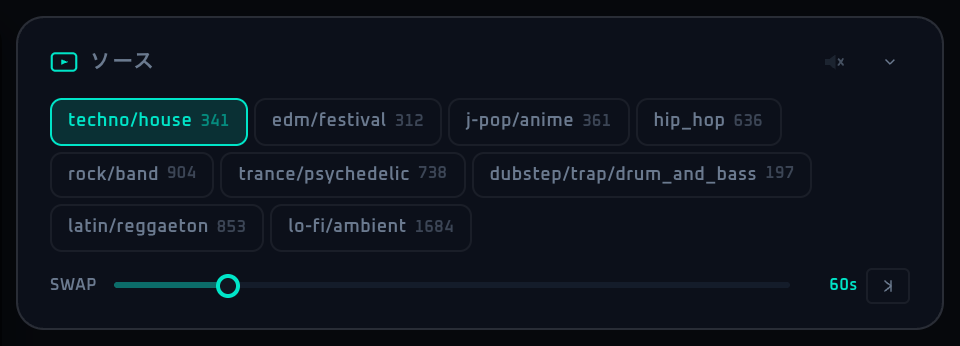
ソースパネルは、メイン映像の土台になる Curated 動画を選ぶ入口です。AUTOVJCLUB では、事前にキュレーションした VJ 動画セットをジャンル単位で呼び出します。そのため、ボタン 1 つで現場の雰囲気を大きく変えつつ、権利面と再生安定性のバランスも取りやすいのが特徴です。まずここで「今の箱に合う質感」を決め、その上にフィルターやシェーダーを重ねる使い方が基本になります。
ジャンルボタンは単なる見た目の分類ではなく、後段の自動ローテーションや MV 保護の見え方にも影響します。派手な曲でも、素材が重すぎると歌詞や DJ 名が埋もれやすくなるため、長時間運用ではまず Source を落ち着かせてから他パネルで足し算する方が破綻しにくいです。SWAP の秒数は映像の切り替わりテンポを決めるので、アップテンポのイベントでは短め、ラウンジ運用では長めから始めると調整しやすくなります。
コントロール詳細
- なし(映像を表示しない)
一覧の先頭にある「なし」を選ぶと、Curated 動画を一切表示しません。出力は黒背景になり、自動送り(SWAP)も停止します。歌詞・MV・ロゴだけを黒地に乗せたいときや、映像を一旦落としたいときに使います。別のジャンルを選び直せばすぐに映像が復帰します。
- ジャンルボタン(複数)
Curated プレイリストのジャンルグループを切り替えます。クリックするとそのジャンルの動画セットが読み込まれ、再生中の動画が終わり次第新しいクリップに差し替わります。ボタン右側の小さな数字は、現在そのジャンルに登録されている動画本数です。動画の音声は常にミュートで再生されます(BGM が会場に混ざらないよう固定)。
- SWAP スライダー
現在のクリップの最大再生秒数を 15〜300 秒(5 秒刻み、初期値 60 秒)の範囲で設定します。クリップ自体が短い場合は動画の長さで先に切り替わるため、この値は「上限」として働きます。アップテンポの現場では 30〜60 秒、ラウンジ寄りなら 90〜180 秒が目安です。「なし」選択中は表示されません。
- 折りたたみ矢印(ヘッダー右端)
パネルを最小化します。状態は保存され、再訪時にも維持されます。
現場での使い所
箱の空気を最短で変えたいときは、まず Source だけを触るのが安全です。映像全体の色域や密度が変わるので、細かいフィルター値をいじらなくても印象を大きく更新できます。逆に歌詞やロゴを読ませたい場面では、情報量が少ないジャンルを選んでおくとオーバーレイの視認性が安定します。
関連設定
Source の後に触ることが多いのは フィルター と シェーダー です。質感の方向性を Source で決め、色や動きの演出を Filters / Shader で詰める流れが扱いやすい構成です。
実運用で詰まった点や不足している説明があれば、お問い合わせフォームから送ってください。
自動認識や自動ローテーションなどの放置運用向け機能は Event Pass で解放されます。