概要
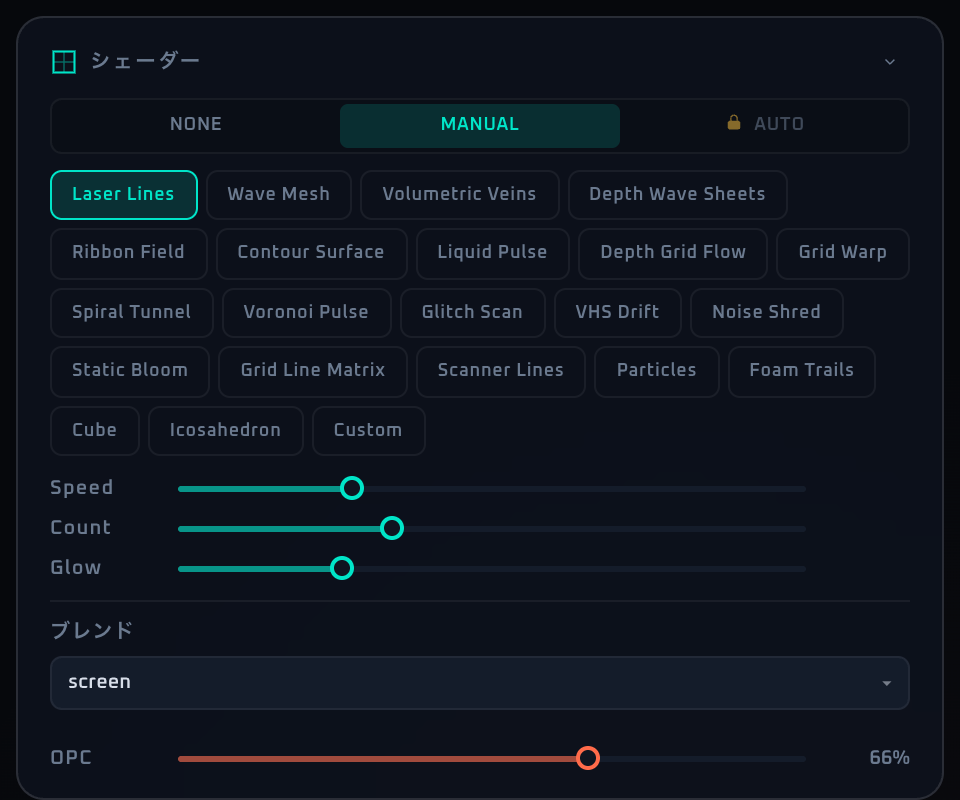
シェーダーパネルは、フィルターよりも一段深いレイヤーで映像全体に GLSL ベースのエフェクトを重ねるためのものです。歪み・ノイズ・幾何変形・色のシフトなど、フィルターでは表現しきれない質感を作れる反面、強くかけすぎると素材の良さや歌詞の可読性が一気に失われるため、効きの強さは Blend と Opacity でコントロールするのが基本になります。
運用面では、Source と Filters で土台の見え方を作ったあとに Shader を最後に足す順序が安定します。先に Shader を強く効かせてしまうと、後段の調整が「Shader を相殺する作業」になりがちで疲弊します。Auto Rotate は長時間運用で見た目を時間方向に変化させたいときに有効で、Demo でも利用可能です。まず手動で気に入ったシェーダーを 2〜3 種類見つけてから Auto に切り替えると操作が破綻しにくくなります。
コントロール詳細
- モードセレクター(None / Manual / Auto)
None: シェーダーを完全に切ります。Manual: プリセットボタンとパラメータスライダーで手動運用。Auto: シェーダーを時間で自動切替するモード。Demo でも利用可能。
- プリセットボタン(Manual モード、シェーダープラグインごと)
登録された GLSL シェーダーを 1 クリックで適用します。アクティブなプラグインは緑枠 + 緑背景で強調表示。各プラグインは独自のパラメータを持ち、選択するとその下にスライダーが現れます。
- Custom ボタン(Manual モード)
オリジナル GLSL コード入力モードに切り替えます。下に textarea が出るので、フラグメントシェーダーを貼り付けて Apply で適用。コンパイルエラーは赤テキストで表示。
- プラグインパラメータスライダー(Manual モード、選択中プラグインの定義に依存)
各プラグインが宣言したパラメータを min / max / step に従って編集します。シェーダーごとに項目数と意味が変わります。
- ブレンドモードセレクター(None モード以外)
シェーダー出力をベース映像にどう合成するかを選択します。screen / multiply / overlay / add などの一般的なブレンドモードが揃っています。
- OPC スライダー(不透明度、None モード以外、warm 表示、0〜100%)
シェーダー全体の効きの強さ。0% で完全に無効、100% で完全置換。
- Rotate スライダー(Auto モードのみ、5〜120 秒、1 秒刻み)
Auto モード時のシェーダー切替間隔を設定します。
- カスタムソース textarea(Manual モード + Custom 表示時)
GLSL フラグメントシェーダーのソースコードを貼り付けます。Apply ボタンで loadPluginFromSource() に渡されコンパイル試行。
- Apply ボタン(Custom 表示時)
textarea の内容をシェーダープラグインとしてロードします。失敗時はその下にエラーが赤字で表示されます。
- コンパイルエラー表示
GLSL の構文エラーやリンクエラーを monospace の赤字で表示。改行は保持されます。
- 折りたたみ矢印
パネルを最小化します。
現場での使い所
Source が落ち着いた素材のときに Shader をやや強めに、Source が既に派手な素材のときは Shader を弱めるのが基本配分です。Opacity 0.3 前後を起点に、現場の盛り上がりで 0.5〜0.7 まで上げる運用にすると破綻しづらくなります。歌詞や Now Playing を強く読ませたい時間帯は、まず Opacity を一段下げて文字情報を確保してください。
なお、設定画面の「FPS自動最適化」(既定ON)が有効な場合、フレームレートが大きく低下するとシェーダーは自動で一時停止します(画面に通知が表示されます)。意図せず止まったときは端末の負荷を下げるか、設定からこの機能を無効化してください。
関連設定
役割が近いのは フィルター です。両方を同時に強くしないこと、MV 表示中は Shader が肌色や輪郭を壊しすぎないかを確認することが、現場でのトラブル回避につながります。
実運用で詰まった点や不足している説明があれば、お問い合わせフォームから送ってください。
自動認識や自動ローテーションなどの放置運用向け機能は Event Pass で解放されます。