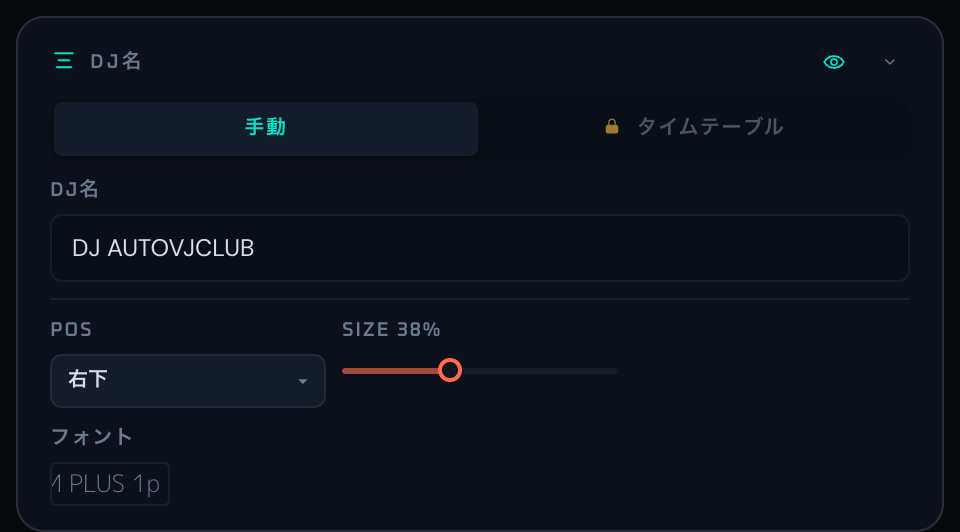
概要
DJ名パネルでは、現在の出演者名を映像オーバーレイとして表示します。単発イベントなら手動入力、複数出演者がいる場合はタイムテーブル機能で時刻に応じて自動切替する構成が基本になります。表示位置・サイズ・フォントは別個に調整できるため、店舗の常設レイアウトに馴染ませることもイベント告知用に大きく見せることも可能です。
タイムテーブル自動切替は Pro Event Pass で解放される機能で、開始時刻と DJ 名のリストを一括登録すれば、ステージタイムに合わせて表示が自動で切り替わります。Demo では手動入力のみ利用できますが、本番中に交代の度に手で書き換える運用は事故が起きやすいので、5 名以上のラインアップでは Pro 化を強く推奨します。フォント選択は Google Fonts から検索でき、太めの sans-serif を選ぶとピンスポット光下でも読み取りやすくなります。
コントロール詳細
- 表示トグル(ヘッダー右、目アイコン)
DJ 名オーバーレイ全体の表示 / 非表示を切り替えます。設定値(名前・タイムテーブル・フォント)はそのまま保持されます。
- モードタブ(Manual / Timetable)
Manual: テキスト 1 行入力欄が表示され、現在の DJ 名を直接打ち込む基本モード。Timetable: 開始時刻 + DJ 名のリストを登録し、時刻に応じて自動切替。Pro 限定で、未契約時は鍵アイコン付き、押すとアップグレード導線。
- DJ 名入力(Manual モード)
表示用の名前を入力します。空文字にすると表示が消えます。入力中の値は localStorage に保存され、再訪時も復元されます。
- 開始時刻入力(Timetable モード)Pro Event Pass
HH:MM 形式の時刻ピッカー。エントリ追加時の開始時刻として使われます。
- DJ 名入力(Timetable モード)Pro Event Pass
追加するエントリの名前。Enter キーで「エントリ追加」と同等の動作。
- エントリ追加ボタンPro Event Pass
入力中の時刻 + 名前を新しいエントリとしてタイムテーブルに登録します。時刻または名前が空の場合は赤字バリデーションメッセージが出ます。
- 一括インポートボタン(↓ アイコン)Pro Event Pass
モーダルダイアログを開き、複数行貼り付けで一気に登録できます。
- テキストエリア: タブ / カンマ / セミコロン / スペース区切りに対応。
- 区切り選択:
Auto/Tab/,/;/Spaceのいずれか。Auto は内容から自動判定。 - プレビュー: パース結果を
開始時刻 - 終了時刻 - DJ名で一覧表示し、件数も出します。 - インポート確認 / キャンセルボタン。
- タイムテーブル一覧(Timetable モード、登録後表示)Pro Event Pass
各エントリで以下を編集 / 削除できます。
- 開始時刻ラベル(読み取り専用)
- 終了時刻入力(次エントリの開始時刻が自動入る、編集で固定可能)
- DJ 名インライン編集
- フォントポップオーバー(エントリ単位でフォントを変更)
- 削除ボタン(× アイコン)
- 位置セレクター(9 ポジション)
表示位置を 9 つのアンカーから選びます。
- サイズスライダー(0〜100%)
DJ 名表示の相対サイズを設定します。warm(オレンジ系)バリアント表示。
- フォントポップオーバー(共通フォント)
全エントリの既定フォントを Google Fonts から選択。一覧では実際のフォントで「Aa」プレビュー表示されます。タイムテーブル各行で個別フォントを設定した場合はそちらが優先されます。
- 折りたたみ矢印
パネルを最小化します。
現場での使い所
DJ 交代を確実に伝えたい現場では、手動更新よりタイムテーブル登録の方が確実です。事前にラインアップを入れておけば、本番中はパネルに触らずに済みます。手動入力で運用する場合は、転換のたびにすぐ書き換えできる位置に PC を置き、サイズと位置を一度決めたら本番中は触らないのが安全です。長時間運用ではフォントが細すぎると遠目で潰れるので、太めの gothic を基準にしてください。
関連設定
表示領域は オーバーレイ 再生中 歌詞 と競合します。本番前に全部 ON の状態で ディスプレイ のフルスクリーンで配置を確認してください。
実運用で詰まった点や不足している説明があれば、お問い合わせフォームから送ってください。
自動認識や自動ローテーションなどの放置運用向け機能は Event Pass で解放されます。