概要
オーディオパネルは、AUTOVJCLUB が音を聞き取るための起点です。マイク入力(HTTPS 必須、localhost 例外)を有効化すると、入力レベルは自動で最適化され、必要に応じてスペクトラム表示を画面に出します。マイク入力は曲認識・Audio modulation のすべての前提になるため、ここが安定していないと後段のすべてが揺れる重要パネルです。
入力ゲインは完全自動です。マイク後の信号を常に最適なレベルへ自動調整して曲認識に渡すため、ユーザーが gain を触る必要はありません(Shazam アプリにマイク感度の設定が無いのと同じ発想)。Shazam の認識は入力レベルにほぼ不変で、唯一の弱点は過大入力によるクリップ(歪み)です。そのためオートレベラーはクリップを最優先で回避しつつ、収束後はレベルを据え置いて安定させ、デバイス(ライン入力/内蔵マイク)ごとの感度差も自動で吸収します。スペクトラム表示は装飾レイヤーとして役立つ一方、常時 ON にすると情報過多になりやすいので、ジャンルに応じて出し入れする方が現場では扱いやすいです。スペクトラムの自動ローテーションは Demo でも利用可能。
コントロール詳細
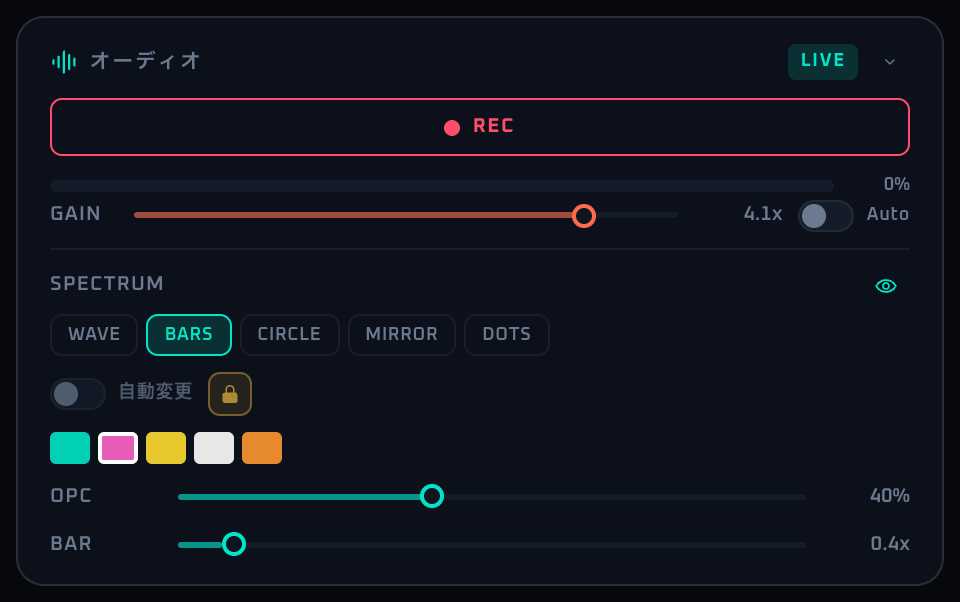
- LIVE バッジ(マイク有効時、ヘッダー右)
マイクが取得済みで音を流していることを示します。控えめな表示。
- REC ボタン(メイン画面のみ)
マイク入力を開始 / 停止します。エラー時は赤フラッシュ + 下にエラーメッセージ。Control 画面では別表示の通知バナーに置き換わります(リモート制御画面ではメイン画面側で操作してもらう想定)。
- マイクエラー表示(エラー発生時)
権限拒否、デバイス未接続、HTTPS でないなどの原因をローカライズして表示します。
- オーディオレベルメーター
リアルタイム入力レベルを縦バーで可視化。ゲインは自動調整されるため通常は緑〜黄の健全な範囲に収まります。バーがほぼ動かないときは、マイクが音を拾えていない(位置・接続・権限)サインです。
- 入力ゲイン(完全自動・設定不要)
マイク後のレベルは安定オートレベラーが自動で調整します。目標レベルへゆっくり寄せて収束後は据え置き、過大入力でクリップしそうなときだけ即座にゲインを下げて歪みを防ぎます。Shazam の認識は入力レベルにほぼ不変なので、ゲインを調整する操作はありません。マイクの音が小さすぎる/大きすぎると感じても、ゲインではなく物理的なマイク位置や接続を見直してください。
- SPECTRUM 表示トグル(目アイコン)
スペクトラムビジュアライザの表示 / 非表示を切り替えます。OFF にすると以下の SPECTRUM 設定群がグレーアウト。
- モードボタン(wave / bars / mirror / dots / circle など)
スペクトラムの描画モードを切り替えます。各モードで下に表示される太さ系スライダーが入れ替わります。
- 自動ローテーションスイッチ + 間隔スライダー
スペクトラムモードを時間で自動切替。間隔は 5〜60 秒(1 秒刻み)。Demo でも利用可能。
- カラーパレット(5 色)
Cyan / Magenta / Yellow / White / Orange からスペクトラムの色を選択します。アクティブなものは白枠。
- OPC スライダー(透明度 0〜100%)
スペクトラム全体の不透明度。背景動画に対する重なり具合を調整。
- LINE スライダー(wave / circle モード時、1〜10px)
波形ラインの太さ。
- BAR スライダー(bars / mirror モード時、0.2〜3x)
バー幅倍率。
- DOT スライダー(dots モード時、1〜10x)
ドットサイズ倍率。
- 折りたたみ矢印
パネルを最小化します。
現場での使い所
本番前のチェックは、レベルメーターが反応していること(=マイクが音を拾えていること)を確認すれば十分です。入力レベルの最適化は自動なので、ゲインを手で合わせる必要はありません。バンド転換や DJ 切替で音量バランスが変わっても、オートレベラーが数秒で追従します。マイクが起動できないときは Chrome の権限設定と HTTPS 接続を疑ってください。
なお、設定画面の「FPS自動最適化」(既定ON)が有効な場合、フレームレートが大きく低下するとスペクトラム表示は自動で一時オフになります(画面に通知が表示されます)。意図せずオフになったときは端末の負荷を下げるか、設定からこの機能を無効化してください。
関連設定
入力品質は AI楽曲検出 の精度に直結します。フィルター の Audio modulation と シェーダー の動きもこのパネルの入力次第で変わるので、視覚側が暴れたら最初にレベルメーターを見直してください。
実運用で詰まった点や不足している説明があれば、お問い合わせフォームから送ってください。
自動認識や自動ローテーションなどの放置運用向け機能は Event Pass で解放されます。