概要
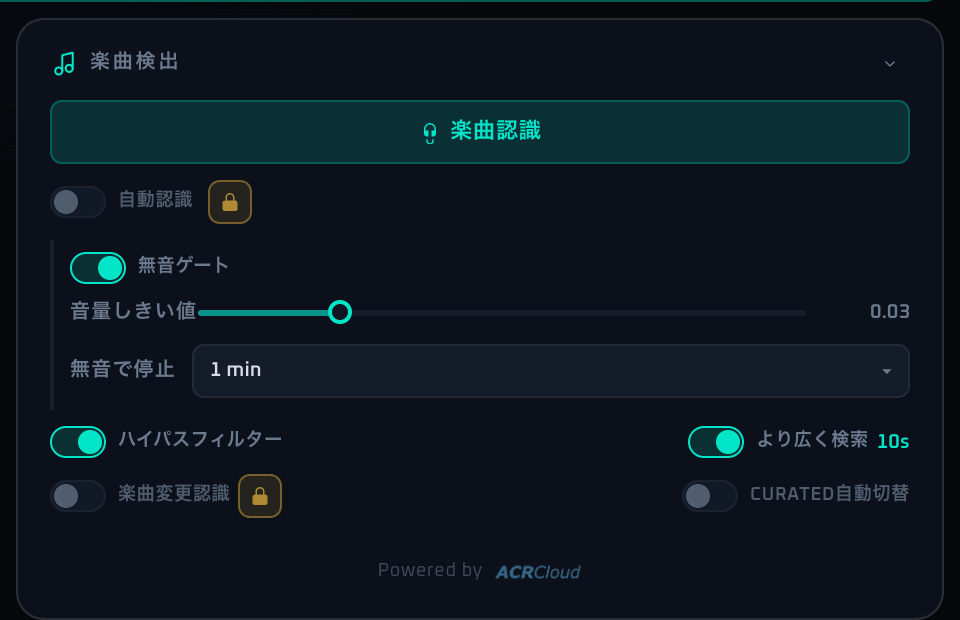
AI楽曲検出パネルは、曲認識と、その結果を MV / 歌詞 / ジャンル切替に渡す自動化機能をまとめたコアエリアです。楽曲認識を ON にすると、マイク入力から短いサンプルを繰り返し送って識別し、ヒットすれば曲名・アーティスト・ジャンル情報を取り出します。Demo でも楽曲認識を試せますが、認識の総数は 50 回までです。50 回を超えて使うには Event Pass、または「デモ回数リセット」(¥500)でカウンターを戻します。
認識ペースは自動で、設定項目はありません。既定の高速認識は曲が変わってから数秒で追従します。Genre 自動切替を ON にすると、認識結果のジャンルに合わせて Source パネル側のキュレーション動画が自動で切り替わります。
コントロール詳細
- マイク未起動メッセージ
オーディオパネルで REC が ON になっていないとき、パネル全体が薄く表示され「[REC] を ON にしてください」のようなガイドが出ます。マイクが動くまで全コントロールは入力を受け付けません。
- 稼働状況エリア
パネル上部の 🤖 アイコン付きの行に、いま何をしているかが出ます。待機中・認識中・混雑によるリトライ中などを文言で示すので、うまくヒットしないときはまずここを見てください。
- 楽曲認識トグル
曲認識の ON / OFF を切り替える主役のボタンです。LED と ON / OFF ラベルで状態が一目で分かります。ON の間は自動で認識を繰り返すので、押しっぱなしで大丈夫です。Demo でも使えますが、楽曲認識 50 回の上限に達すると鍵アイコンが出てロックされます。
- 認識結果カード
ヒットした曲のアートワーク・タイトル・アーティストが表示されます。認識できなかったときは稼働状況エリアにその旨が出ます。
- 無音ゲート(常時ON・設定不要)
音楽が鳴っていないときは認識をスキップします。自動ゲインが最大まで上げても入力レベルが目標に届かない=「音楽がない室内」と判断する仕組みなので、機材の感度差に左右されず誤って音楽を止めません。無音が約 5 分続くと自動でマイクをオフにし、稼働状況エリアに「無音状態が続いたため、マイクをオフにしました」と表示します。再開は
オーディオパネルの REC を入れ直すだけです。- Genre 自動切替スイッチ
認識結果のジャンル情報を Source の Curated グループ自動切替に渡します。Demo でも利用可能。
- 認識エンジンのクレジット(フッター)
いま動いている認識エンジンを表示します。既定は「Powered by Shazam」。設定パネルで ACRCloud に切り替えている場合は Powered by ACRCloud のロゴになり、クリックすると確認ダイアログを経て新規タブで acrcloud.com を開きます。
- 折りたたみ矢印
パネルを最小化します。
現場での使い所
本番前に楽曲認識を ON にして、数曲続けて安定してヒットする状態を作っておくと、本番中の自動化トラブルが激減します。Demo の 50 回枠で「ヒット率の高いマイク位置」を見つけ、現場運用は Event Pass、自宅練習はそのまま Demo + 必要に応じてリセットという棲み分けが効率的です。入力ゲインも認識ペースも自動なので調整不要です。ヒットが安定しないときは、マイクの位置や設置(音源との距離・向き)を見直すのが一番効きます。
それでも当たりが悪い会場では、設定 パネルの「認識エンジン」を高信頼側(ACRCloud)に切り替える手があります(Pro 限定)。サポートから案内があったときの切り替え先として用意しているものなので、通常は既定のままで問題ありません。
関連設定
入力品質は オーディオ で決まります。認識結果は MV で映像連動、歌詞 で歌詞表示、再生中 で曲名表示、ソース でジャンル連動として使われます。認識エンジンの切り替えは 設定 パネルにあります。
実運用で詰まった点や不足している説明があれば、お問い合わせフォームから送ってください。
自動認識や自動ローテーションなどの放置運用向け機能は Event Pass で解放されます。