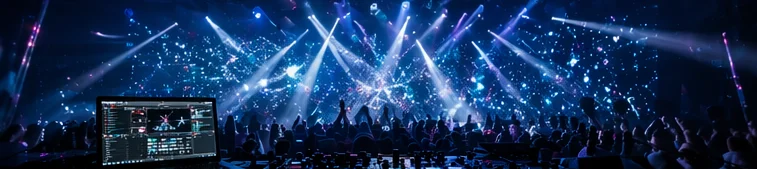
VJを始めようとする方がよく止まる順序の問題
これからVJを始めたい方の相談で多いのは「何から手をつけるか」が決まらないことです。ソフトを先に選ぶか、機材を先に揃えるか、素材を先に集めるか——どこから入るかで必要な情報が変わるので、順序が定まらないまま止まりやすい段階です。
専用VJソフトは多機能で表現の幅が広い反面、最初に学ぶことが多くなりがちです。「向いているか分からない段階で数万円を投じる」かどうかも、踏み切れない要因の一つになります。
結論から言うと、順番は「お金をかけない順」に倒すのが安全です。以下の4ステップで進めると、途中で向いていないと分かっても損失がほぼありません。
VJの始め方 — 4ステップ
-
STEP 1. まず0円で映像を音に反応させてみる(当日)
- 確認基準
- 自宅で音楽を流しながら、画面の映像が音に合わせて動いている。
- よくある失敗
- 最初にソフト選びの記事を読み漁ってしまうこと。触る前の比較検討はほぼ無駄になります。
-
STEP 2. 手持ちのPCを外部モニタに繋いでみる(当日〜1週間)
- 確認基準
- PC本体の画面には操作パネル、外部モニタには映像だけ、という状態を作れている。
- よくある失敗
- ミラーリング(複製)のままにしてしまうこと。本番では操作画面が客席に出てしまいます。
-
STEP 3. 続けられそうなら、ソフトを決める(1ヶ月〜)
- 確認基準
- 「自分が出したい映像」を具体的に言葉にできていて、それに必要な機能が分かっている。
- よくある失敗
- 実績のあるソフトだからという理由だけで Resolume Arena(€799)を選ぶこと。マッピングやDMXを使わないなら Avenue で足ります。
-
STEP 4. 素材を用意する(並行して継続)
- 確認基準
- ライセンス上、営業中に流して問題ない素材が手元にある。
- よくある失敗
- YouTubeの映像をそのまま流すこと。店舗営業では権利上のリスクになります。
STEP 1 の選択肢としての autovjclub
autovjclub は上の STEP 1 に特化したブラウザ型のツールです。ソフト購入・機材調達・素材集めを一旦保留したまま、自分の用途に合うかどうかを最初に確かめる手段として使えます。
autovjclub が最初の一歩でクリアしている摩擦
- インストール工程がない
- Chrome / Safari / Edge など最近のブラウザで app.autovj.club を開けば起動します。OS依存のインストーラやライセンス管理は介在しません。
- 登録なしでデモが触れる
- デモは Google アカウントなしで動きます。触ってから判断できるので、合わなかった場合の離脱コストはタブを閉じるだけです。
- 初期素材が同梱されている
- ライセンス済みの VJ 映像をジャンル別に用意してあります。素材を自分で集めなくても、まず映像が動く状態から始められます。
- 曲認識ベースで自動切替が始まる
- マイクで拾った曲のジャンルに応じて、用意されたプリセットが切り替わります。最初は手元の操作を増やさずに様子を見られます。
- スマホで遠隔調整ができる
- PC を映像出力に専念させ、調整は別端末からできます。現場でPCに張り付かなくて済む構成にしやすい設計です。
逆に、autovjclub では扱わない領域
- ライブVJの即興表現
- その場の曲に合わせてクリップを切り刻んで組み直すような即興は、Resolume / TouchDesigner などの専用環境が向いています。autovjclub は事前に組まれたプリセットを切り替える運用です。
- MIDI/OSC ハードとのフレーム単位同期
- 照明卓・DJミキサー・シンセとの厳密な同期は対応していません。音声入力のみを参照する設計です。
- プロジェクションマッピング
- 複雑な形状への投影や没入型インスタレーションは TouchDesigner / Notch / MadMapper の領域です。autovjclub は平面ディスプレイ前提です。
よくある質問
本当に登録なしで動きますか?
デモはサインインなしで起動します。設定をクラウド保存したい段階で、はじめて Google アカウントでの無料登録が必要になります。
VJの経験がゼロでも動かせますか?
プリセットの自動切替がベースなので、起動して曲を流すところまでは経験なしでも到達できます。表現を作り込むのは別の話で、その段階では専用ソフトの検討も視野に入ります。
次に何を読めばいいですか?
料金構造が気になる方は「無料で試せるVJソフト」、学習コストが気になる方は「学習コストの低いVJソフト」、自動切替の仕組みが気になる方は「VJ作業の自動化」のページをご覧ください。