概要
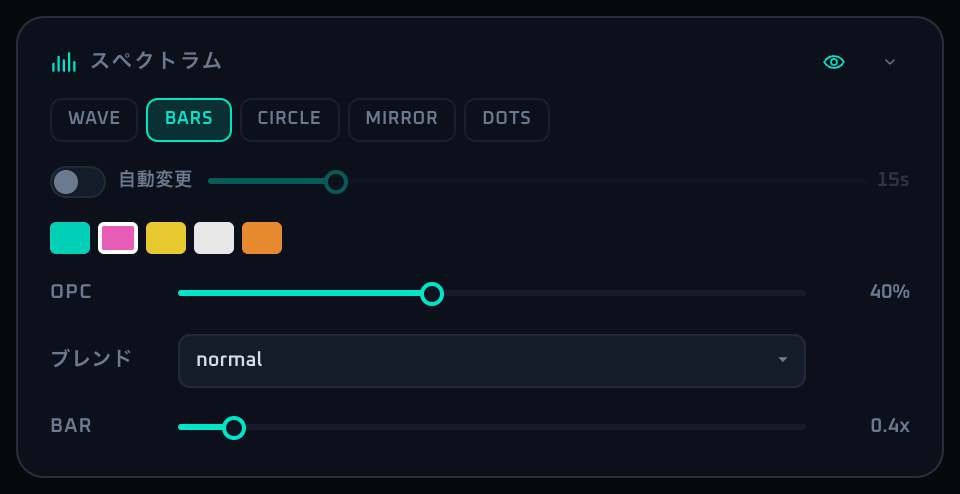
スペクトラムパネルは、マイクの音に合わせて動く波形やバー(スペクトラム)を、映像の上に重ねて表示するための設定です。音を使うので、オーディオパネルの MIC ON を押してマイクを ON にしているときだけ使えます。マイクが OFF のあいだは、パネルに「この機能を使うには、オーディオパネルの MIC ON を押してください。」という案内だけが出ます。
スペクトラム表示は装飾レイヤーとして役立つ一方、常時 ON にすると情報過多になりやすいので、ジャンルに応じて出し入れする方が現場では扱いやすいです。スペクトラムの自動ローテーションは Demo でも利用可能です。
コントロール詳細
- 表示トグル(目アイコン、ヘッダー右)
スペクトラムの表示 / 非表示を切り替えます。OFF にすると以下の設定群がグレーアウト。
- モードボタン(wave / bars / mirror / dots / circle など)
スペクトラムの描画モードを切り替えます。各モードで下に表示される太さ系スライダーが入れ替わります。
- 自動ローテーションスイッチ + 間隔スライダー
スペクトラムモードを時間で自動切替。間隔は 5〜60 秒(1 秒刻み)。Demo でも利用可能。
- カラーパレット(5 色)
Cyan / Magenta / Yellow / White / Orange からスペクトラムの色を選択します。アクティブなものは白枠。
- OPC スライダー(透明度 0〜100%)
スペクトラム全体の不透明度。背景動画に対する重なり具合を調整。
- LINE スライダー(wave / circle モード時、1〜10px)
波形ラインの太さ。
- BAR スライダー(bars / mirror モード時、0.2〜3x)
バー幅倍率。
- DOT スライダー(dots モード時、1〜10x)
ドットサイズ倍率。
- 折りたたみ矢印
パネルを最小化します。
現場での使い所
フレームレートが大きく低下したとき、または端末が高温になったときは、スペクトラム表示が自動で一時停止します。停止中は画面にバナーで理由が表示され、演出を元に戻す を押すとすぐ戻ります(押した後しばらくは自動で止まりません)。止まっている機能を自分で ON にしたときも同じように戻ります。それでも頻発する場合は端末の負荷を下げてください(FPS自動最適化 は設定画面から無効にもできます)。
関連設定
マイクの ON / OFF と入力レベルは オーディオ パネルで扱います。
実運用で詰まった点や不足している説明があれば、お問い合わせフォームから送ってください。
自動認識や自動ローテーションなどの放置運用向け機能は Event Pass で解放されます。